

Tworzenie wyceny w Excelu potrafi być żmudne, zwłaszcza gdy każda poprawka i reorganizacja danych zabiera cenne minuty. Menadżerowie sprzedaży z małych oraz średnich firm w Polsce dobrze znają ten problem, który utrudnia szybką aktualizację ofert i kontrolę błędów. Dzięki logicznemu układowi danych i konsekwentnemu formatowaniu, Excel pozwala ograniczyć chaos i przejść do efektywnej automatyzacji procesów. Poznasz proste kroki, które ułatwią porządkowanie wycen i ich wersjonowanie bez ryzyka utraty historii.
Spis treści
- Krok 1: Przygotuj dane i zakres wyceny w Excelu
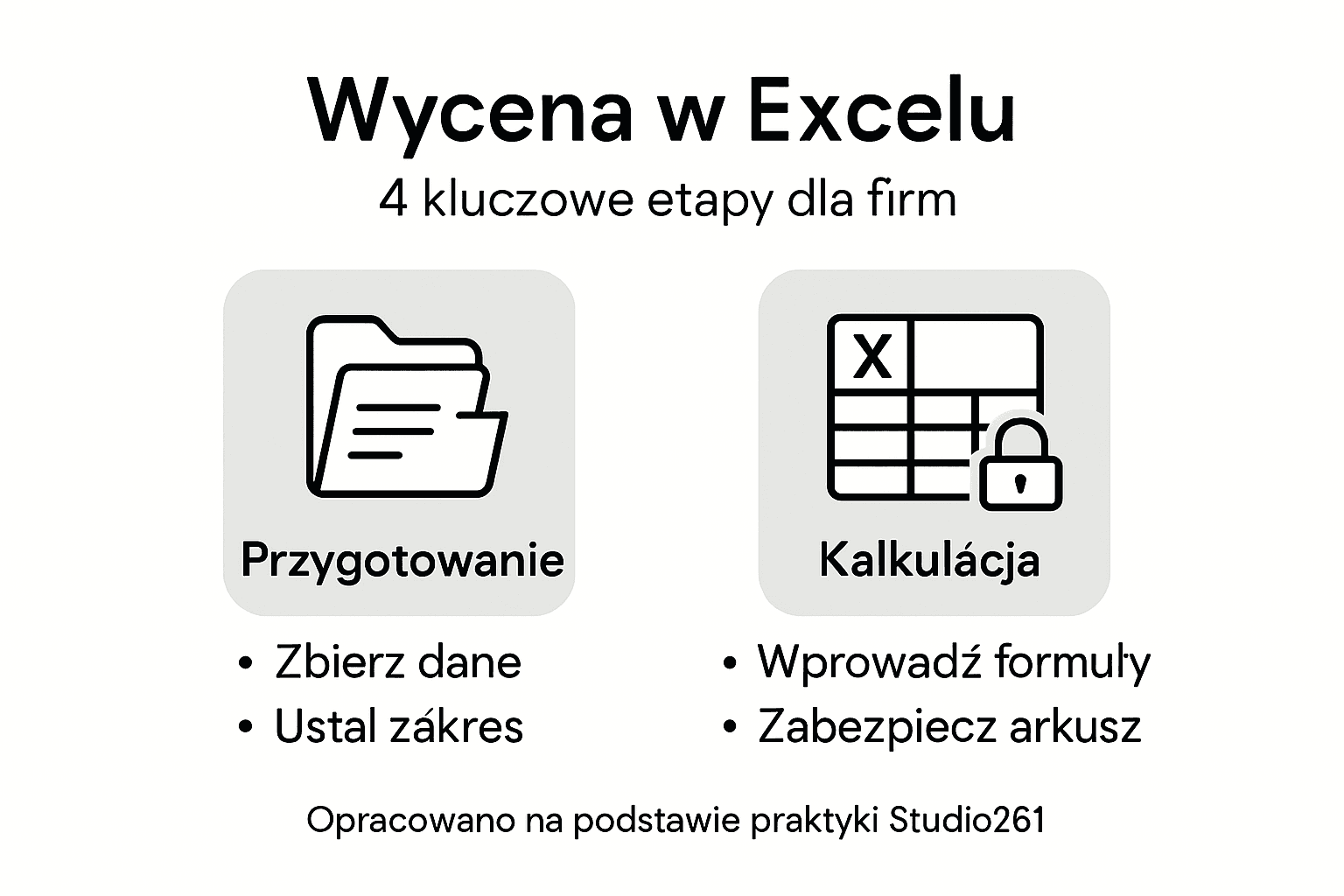
- Krok 2: Zaprojektuj arkusz do automatycznej kalkulacji
- Krok 3: Zastosuj formuły do przeliczeń i wersjonowania
- Krok 4: Zweryfikuj poprawność wyceny i zabezpiecz arkusz
Szybkie podsumowanie
| Kluczowy punkt | Wyjaśnienie |
|---|---|
| 1. Zorganizuj dane przed wyceną | Zbieraj wszystkie potrzebne informacje i ułóż je w logiczną kolejność, co ułatwia dalszą pracę. |
| 2. Twórz arkusz z automatycznymi obliczeniami | Użyj odpowiednich formuł, aby wartości netto i inne obliczenia automatycznie się przeliczały bez manualnej pracy. |
| 3. Zastosuj wersjonowanie wycen | Zmieniaj ceny w arkuszu parametrów, aby archiwizować wcześniejsze wersje wycen i chronić zmiany w historii. |
| 4. Dokładnie zweryfikuj obliczenia | Sprawdź poprawność wszystkich formuł oraz wyników przed wysłaniem wyceny, aby uniknąć błędów i nieporozumień z klientem. |
| 5. Zabezpiecz arkusz przed zmianami | Ogranicz dostęp do formuł i parametrów, co zapobiega przypadkowym zmianom i zwiększa bezpieczeństwo wyceny. |
Krok 1: Przygotuj dane i zakres wyceny w Excelu
Zanim zaczniesz tworzyć wycenę w Excelu, musisz mieć uporządkowane dane i jasno zdefiniowany zakres tego, co będziesz wyceniać. To fundamentalny krok, który zaoszczędzi ci czasu i błędów w przyszłości.
Zacznij od zebrania wszystkich danych źródłowych, które będą potrzebne do wyceny. Może to być lista produktów, usług, stawek godzinowych, parametrów projektu czy kosztów materiałów. Ułóż je w logiczną kolejność, bo późniejsza reorganizacja jest uciążliwa.
Następnie przygotuj strukturę tabeli w Excelu z jasymnymi nagłówkami kolumn. Jeśli tworzysz wycenę na usługi reklamowe, kolumny mogą to być: nazwa usługi, opis, jednostka, ilość, stawka jednostkowa, rabat, wartość netto.
Klucz do skuteczności to unikanie pustych wierszy i scalonych komórek w danych. Excel nie lubi takich niespodzianek, a później przy sortowaniu czy filtrowaniu mogą pojawić się problemy. Każdy wiersz powinien zawierać pełną informację bez przerw.
Teraz zdefiniuj dokładny zakres wyceny. Co dokładnie wyceniasz? Czy są zakresy, które chcesz pominąć? Na przykład, jeśli przygotowujesz wycenę na budowę strony internetowej, określ konkretnie, co wchodzi w skład (projekt graficzny, kodowanie, testy) i co nie (utrzymanie po roku, dodatkowe strony).
Wprowadź dane bezpośrednio do arkusza, pamiętając o konsekwentności formatowania. Liczby powinny być liczbami (nie tekstem), daty w standardowym formacie. To ułatwia wszelkie obliczenia i aktualizacje cen.
- Sprawdź, czy wszystkie kolumny mają nagłówki
- Upewnij się, że nie brakuje żadnych danych źródłowych
- Zorganizuj dane w logiczną kolejność od najważniejszych do najmniej istotnych
- Usuń puste wiersze i scalone komórki
- Sformatuj liczby i daty konsekwentnie
Porządne przygotowanie danych na początku oznacza, że można szybko aktualizować wyceny i mniej czasu poświęcisz na szukanie błędów.
Porada profesjonalna: Stwórz oddzielny arkusz “Dane” z parametrami (stawkami, cenami), do którego będziesz odwoływać się z głównego arkusza wyceny. Dzięki temu zmiana ceny w jednym miejscu automatycznie zaktualizuje wszystkie wyceny, które jej używają.
Krok 2: Zaprojektuj arkusz do automatycznej kalkulacji
Na tym etapie przesuwasz się z przygotowania danych do budowy systemu, który będzie pracować za ciebie. Arkusz powinien automatycznie obliczać ceny, rabaty, podatki i sumy bez konieczności ręcznego liczenia.
Zacznij od wyboru odpowiedniego układu kolumn, który ułatwi tworzenie formuł. Jeśli masz kolumnę ilości i stawkę jednostkową, to wartość netto powinna pojawić się automatycznie przez mnożenie tych dwóch wartości. Projektowanie arkusza kalkulacyjnego od początku ze świadomością, jakie obliczenia będą potrzebne, zaoszczędzi ci czasu przy wprowadzaniu formuł.

Wprowadź podstawowe formuły w pierwsze wiersze danych. Jeśli tworzysz wycenę dla czterech usług, zamiast liczyć każdą ręcznie, napiszesz formułę raz w wierszu pierwszym, a potem ją skopiujesz w dół. Excel zautomatyzuje resztę.
Teraz pomyśl o walidacji danych. Jeśli handlowiec wpisze ilość jako tekst zamiast liczby, formuła się zepsuje. Możesz ustawić w Excelu reguły, które będą blokować błędne wartości od razu przy wprowadzaniu.
Dodaj pomocnicze kolumny dla obliczania rabatów i podatków. Jeśli rabat wynosi 10%, a wartość netto to 1000 zł, kwota rabatu powinna się obliczyć sama. To wszystko dzieje się za sprawą dobrze napisanych formuł.
Rozmieść formuły w taki sposób, aby czytały dane zawsze z tych samych kolumn. Unikniesz wtedy pomyłek przy kopiowaniu i rozszerzaniu arkusza na więcej pozycji.
- Upewnij się, że każda kolumna liczbowa ma prawidłowy format
- Używaj odwołań względnych w formułach, aby mogły się kopiować automatycznie
- Testuj formuły z kilkoma wartościami zanim skopiujesz je na całą kolumnę
- Zablokuj kolumny z formułami (opcja Ochrona arkusza), aby nikt ich nie zmienił
- Dodaj kolumnę na notatki lub status wyceny dla handlowca
Dobrze zaprojektowany arkusz z automatycznymi obliczeniami to różnica między handlowcem, który tworzy wycenę w pięć minut, a tym, który spędza nad nią pół godziny.
Wiele firm podejmuje automatyzację wprowadzania danych używając zaawansowanych technik takich jak makra czy formularze, ale zanim się tam wybierasz, opanuj podstawowe formuły. To wystarczy, aby wycena była użyteczna i szybka.
Porada profesjonalna: Stwórz drugi arkusz “Parametry” z wszystkimi stawkami podatkowymi, marżami i rabatami. Odwołuj się do niego z głównego arkusza wyceny za pomocą formul. Kiedy zmieni się stawka VAT, zmienisz ją w jednym miejscu i cała wycena się automatycznie przelicza.
Krok 3: Zastosuj formuły do przeliczeń i wersjonowania
Na tym etapie twoje formuły będą pracować na pełnych obrotach, a ty nauczysz się kontrolować wersjonowanie wycen, aby nie gubić historii zmian.
Formuły to serce arkusza, ale muszą być zapisane w taki sposób, aby wycena mogła być zmieniana bez utraty poprzednich wersji. Zamiast zmieniać bezpośrednio wartości w wycenie, pracujesz z odwołaniami do arkusza parametrów. Gdy cenę zmienisz tam, wszystkie wcześniejsze wyceny pozostają niezmienione.
Waż się teraz na praktykę. Kiedy handlowiec chce zachować konkretną wycenę takiej, jaka była w momencie wysłania do klienta, potrzebne jest zamienianie formuł na wartości. To zabezpieczenie przed zmianami cen, które by się cofnęły wstecz w historii.
Oto jak to działa w praktyce. Utworzysz osobny arkusz dla każdej wersji wyceny albo skopiujesz całą wycenę, a następnie zamienisz wszystkie formuły na stałe wartości. Excel ma dla tego specjalną funkcję “Kopiuj i Wklej Specjalnie”, która przepisuje wyniki obliczonych formuł w miejsce samych formuł.
Na początek zaznacz wszystkie komórki z formułami, które chcesz zabezpieczyć. Skopiuj je. Następnie otwórz menu “Wklej Specjalnie” i wybierz opcję “Wartości”. Formuły zamieniają się w liczby.
Teraz wycena jest bezpieczna przed zmianami parametrów. Jeśli jutro zmienisz stawkę podatku na arkuszu parametrów, ta konkretna wycena nie zmieni się, bo już nie korzysta z formuł.
Zeruj na system wersjonowania. Nazwij pliki jasno: “Wycena_Klient_Data_v1.xlsx”, “Wycena_Klient_Data_v2.xlsx”. Każda zmiana to nowa wersja. Lub przechowuj wszystkie wyceny w jednym pliku, ale w osobnych arkuszach.
Poniżej przedstawiono porównanie dwóch sposobów wersjonowania wycen w Excelu:
| Metoda wersjonowania | Zalety | Wady |
|---|---|---|
| Oddzielne pliki dla każdej wersji | Pełna historia zmian, prosta archiwizacja | Ryzyko zgubienia plików, trudność w zarządzaniu wieloma plikami |
| Wersje w osobnych arkuszach jednego pliku | Łatwy dostęp do wszystkich wycen, spójność danych | Plik może stać się nieczytelny i zbyt rozbudowany |
- Zamieniaj formuły na wartości zawsze przed wysłaniem wyceny klientowi
- Archiwizuj stare wyceny w osobnym folderze lub osobnym pliku
- Oznaczaj kolumny z parametrami, aby handlowiec wiedział, gdzie szukać zmian
- Testuj zamienianie formuł na małym zestawie danych zanim zrobisz to dla całej wyceny
- Trzymaj oddzielnie arkusz bieżących parametrów od zarchiwizowanych wycen
Kontrolowanie wersji wycen to nie tylko organizacja, to ochrona przed błędami i oskarżeniami klientów, że cena się zmienia.
Microsoft oferuje także szczegółowe metody zamiany formuł na wyniki w arkuszach, jeśli potrzebujesz bardziej zaawansowanego podejścia do optymalizacji wydajności.
Porada profesjonalna: Stwórz makro, które automatycznie kopiuje wycenę do nowego arkusza i zamienia wszystkie formuły na wartości jednym kliknięciem. Handlowiec będzie mogła wysyłać wyceny bez strachu, że zmiana ceny gdzieś ją zmieni.
Krok 4: Zweryfikuj poprawność wyceny i zabezpiecz arkusz
Przed wysłaniem wyceny do klienta musisz się upewnić, że wszystkie obliczenia są prawidłowe i że arkusz jest zabezpieczony przed przypadkowymi zmianami.
Zacznij od sprawdzenia wszystkich formuł i wyników. Przejdź przez każdą kolumnę z obliczeniami i zweryfikuj ręcznie przynajmniej kilka wierszy. Jeśli rabat wynosi 10% od 1000 zł, powinno być 100 zł. Jeśli coś się nie zgadza, cofnij się i znajdź błąd w formule.
Excel ma wbudowane narzędzia do kontroli błędów. Formatowanie warunkowe i funkcje kontroli błędów mogą automatycznie wyróżnić podejrzane wartości, na przykład ujemne rabaty czy astronomiczne stawki. Jeśli widzisz takie alarmy, sprawdź źródło danych.
Teraz przejdź do zabezpieczenia arkusza. Handlowiec powinien mieć dostęp do kolumn, gdzie wpisuje ilość i wybiera usługi, ale nie powinien mieć dostępu do formuł czy parametrów. To chroni arkusz przed przypadkową zmianą obliczenia.
Wybierz kolumny, które chcesz zablokować. W menu Arkusz lub Recenzja znajdź opcję “Ochrona arkusza”. Ustaw hasło, aby nikt bez dostępu nie mógł zmienić zabezpieczenia. Od teraz handlowiec będzie mógł edytować tylko wybrane komórki.
Dodaj walidację danych w kolumnach, gdzie handlowiec wpisuje wartości. Jeśli pole powinno zawierać liczbę od 1 do 100, ustaw dokładnie tę regułę. Excel będzie blokować błędne wpisy od razu.
Oto szybkie zestawienie funkcji Excela przydatnych przy zabezpieczaniu arkuszy:
| Funkcja | Zastosowanie | Efekt biznesowy |
|---|---|---|
| Ochrona arkusza | Blokowanie zmian w formułach | Redukcja błędów i większe bezpieczeństwo |
| Walidacja danych | Ograniczenie dozwolonych wartości | Większa poprawność danych i mniej poprawek |
| Formatowanie warunkowe | Wyróżnianie błędnych lub nietypowych wartości | Szybsza identyfikacja potencjalnych problemów |
Zrób ostateczną kontrolę. Przejdź przez wycenę jak gdybyś był klientem. Czy sumy się zgadzają? Czy wszystko jest czytelne? Czy nie ma literówek w opisach usług?
- Testuj formule z różnymi wartościami, aby się upewnić, że działają
- Sprawdzaj czy formatowanie liczb jest konsekwentne (waluta, dziesiętne)
- Blokuj wszystkie komórki poza polem dla handlowca
- Ustaw hasło do ochrony arkusza, aby nikt nie mógł je zmienić
- Przygotuj instrukcję dla handlowca, jak korzystać z arkusza
Poprawnie zweryfikowana i zabezpieczona wycena to różnica między profesjonalnym narzędziem a arkuszem pełnym błędów.
Ochrona struktury arkusza i blokowanie komórek to standardowe praktyki, które wszyscy handlowcy powinni znać, gdy pracują z firmowymi wycenami.
Porada profesjonalna: Stwórz osobny arkusz testowy z przykładowymi danymi i przetestuj go z kilkoma kolegami z zespołu przed udostępnieniem wszystkim. Zbierz feedback na temat wygody obsługi i popraw go zanim stanie się standardem firmowym.
Zautomatyzuj Tworzenie Wyceny i Zyskaj Pewność Dzięki Studio201
Tworzenie wycen w Excelu to proces pełen wyzwań takich jak utrzymanie porządku danych, automatyzacja kalkulacji i kontrola wersji. Jeśli czujesz, że ręczne arkusze zabierają za dużo czasu i narażają firmę na błędy lub utrudniają szybkie podejmowanie decyzji warto rozważyć nowoczesne rozwiązania. Studio201 specjalizuje się w cyfryzacji i automatyzacji procesów biznesowych dzięki dedykowanym aplikacjom, które przenoszą cały proces wyceny z Excela do intuicyjnych i kontrolowanych narzędzi online.

Skorzystaj z oferty Studio201, aby zastąpić skomplikowane arkusze prostymi w obsłudze kalkulatorami cen i konfiguratorami, które oferują: automatyczne generowanie ofert PDF, pełną historię i wersjonowanie wycen oraz szybkie aktualizacje parametrów bez ryzyka błędów. Dzięki temu Twoi handlowcy skrócą czas przygotowania wyceny a Ty zyskasz pewność, że proces jest spójny i bezpieczny. Sprawdź jak nasze rozwiązania pomagają uprościć zarządzanie wycenami na aplikacje webowe i mobilne Studio201, które łączą wygodę Excela z niezawodnością nowoczesnych systemów.
Podejmij decyzję teraz i nie trać więcej czasu na ręczne aktualizacje i ryzyko błędów. Zacznij cyfryzować wyceny z profesjonalnym wsparciem Studio201!
Najczęściej Zadawane Pytania
Jakie dane są potrzebne do stworzenia wyceny w Excelu?
Aby stworzyć wycenę w Excelu, potrzebujesz uporządkowanych danych takich jak lista usług, cen, ilości oraz kosztów materiałów. Zacznij od zebrania wszystkich źródłowych informacji, aby zminimalizować błędy podczas wprowadzania.
Jak zaprojektować arkusz kalkulacyjny do wyceny?
Projektując arkusz, upewnij się, że masz odpowiednią strukturę kolumn, które będą automatycznie obliczać wartości. Na przykład, możesz utworzyć kolumny takie jak: nazwa usługi, ilość, stawka oraz wartość netto, co ułatwi kalkulacje.
Jakie formuły powinienem zastosować w arkuszu wyceny?
Formuły powinny obejmować mnożenie ilości przez stawkę jednostkową, dodawanie rabatów oraz obliczanie podatków. Upewnij się, że formuły są łatwe do skopiowania, co pozwoli Ci na szybsze wprowadzanie danych w szerszym zakresie.
Jak zabezpieczyć arkusz przed nieautoryzowanymi zmianami?
Zabezpiecz arkusz, blokując dostęp do komórek, w których masz formuły oraz do parametrów. Użyj funkcji „Ochrona arkusza” i ustaw hasło, aby nikt nie mógł wprowadzać zmian bez odpowiednich uprawnień.
Jak przeprowadzić weryfikację poprawności wyceny?
Przed wysłaniem wyceny do klienta, ręcznie sprawdź wyniki wszystkich obliczeń, aby upewnić się, że są prawidłowe. Możesz również używać formatowania warunkowego, które automatycznie wyróżnia nieprawidłowe wartości w arkuszu.
Rekomendacja
- Studio201 - Tworzymy aplikacje, systemy i programy
- Studio201 - Tworzymy aplikacje, systemy i programy
- Studio201 - Tworzymy aplikacje, systemy i programy
- Έλεγχος λογιστικών διαδικασιών checklist για επιχειρήσεις - Χρήστος Καβαλλάρης - Λογιστής
- Best 6 Company Tax Return Software – Expert Comparison 2025