



UI, czyli interfejs użytkownika, to warstwa wizualna i interakcyjna produktu cyfrowego – wszystko, z czym bezpośrednio stykasz się na ekranie: przyciski, formularze, nawigacja, kolory, typografia. Mówiąc prościej, interfejs użytkownika to tłumacz między człowiekiem a systemem: przekształca kliknięcia i dotknięcia w polecenia zrozumiałe dla maszyny, a odpowiedzi systemu – w czytelne komunikaty na ekranie.
Trzy rzeczy mają największy wpływ na użyteczność interfejsu:
- Przyciski i nawigacja – muszą być widoczne, przewidywalne i łatwe do kliknięcia (minimalny rozmiar dotykowy to 48×48 px według wytycznych dostępności).
- Hierarchia wizualna – rozmiar, kontrast i układ elementów prowadzą wzrok użytkownika do najważniejszych akcji.
- Dostępność – interfejs powinien działać dla każdego, niezależnie od sprawności czy urządzenia.
UI i UX to nie to samo, choć ściśle ze sobą współpracują. UX (doświadczenie użytkownika) obejmuje badania, architekturę informacji i cały przepływ przez produkt. UI to finalna warstwa wizualna, którą użytkownik widzi i obsługuje. Bez dobrego UX nawet piękny UI będzie frustrować. Bez dobrego UI nawet najlepiej przemyślany UX nie przekona użytkownika do działania. Narzędzia takie jak Figma czy standardy bezpieczeństwa jak OWASP Top 10 pojawiają się w dalszej części artykułu jako konkretne punkty odniesienia.
Porada profesjonalisty: Globalny rynek projektowania UI rośnie i stanowi ważny segment branży technologicznej. To dobry sygnał, że inwestycja w jakość interfejsu to nie koszt, lecz przewaga konkurencyjna.
Spis treści
- Z czego składa się interfejs użytkownika?
- Jak zaprojektować dobry UI? Praktyczna lista kontrolna
- UI a UX – czym się różnią i jak razem tworzą produkt?
- Czym zajmuje się UI Designer w projekcie?
- Jakich narzędzi używają projektanci UI?
- Typowe wzorce UI – kiedy je stosować, a kiedy unikać?
- Jak Studio201 podchodzi do projektowania UI?
- Jak zmieniał się interfejs użytkownika przez lata?
- Jakie rodzaje interfejsów użytkownika istnieją?
- Jakich błędów w projektowaniu UI unikać?
- Dlaczego testowanie UI jest niezbędne?
- Kluczowe wnioski
- Dlaczego dobry UI ma realne znaczenie dla firmy?
- Studio201 projektuje UI, który działa w produkcji
- Przydatne źródła do dalszego czytania
Z czego składa się interfejs użytkownika?
Podstawowe elementy UI to przyciski, pola formularzy, menu, ikony, nawigacja, typografia, kolory, panele i karty. Każdy z nich pełni konkretną funkcję i ma swoje wymagania dostępnościowe.
- Przyciski – wywołują akcje (zapisz, wyślij, kup). Muszą być wyraźnie odróżnialne od tła i mieć czytelną etykietę.
- Pola formularzy – służą do wprowadzania danych. Etykieta nad polem, nie w środku, zapobiega zgubieniu kontekstu podczas wpisywania.
- Nawigacja – menu główne, pasek boczny lub zakładki. Jej zadaniem jest minimalizacja liczby kroków do celu.
- Ikony – działają jak metafory wizualne. Spójność stylistyczna ikon w całym produkcie to podstawa; mieszanie różnych zestawów dezorientuje użytkownika.
- Typografia – hierarchia nagłówków (H1, H2, H3) i dobór kroju pisma wpływają na czytelność i czas spędzony na stronie.
- Kolory – budują nastrój, sygnalizują stan (błąd, sukces, ostrzeżenie) i kierują uwagę. Kontrast tekstu do tła powinien spełniać standard WCAG 2.1 AA (minimum 4,5:1 dla tekstu normalnego).
- Karty i panele – grupują powiązane treści i ułatwiają skanowanie wzrokiem.
- Animacje i przejścia – potwierdzają akcje i orientują użytkownika w przestrzeni aplikacji, ale nadużyte spowalniają i rozpraszają.
| Element | Rola | Uwaga dostępnościowa |
|---|---|---|
| Przycisk | Wywołanie akcji | Min. 48×48 px, kontrast min. 3:1 |
| Pole formularza | Wprowadzanie danych | Etykieta zawsze widoczna, nie tylko placeholder |
| Ikona | Skrót wizualny | Tekst alternatywny (aria-label) dla czytników ekranu |
| Nawigacja | Orientacja w strukturze | Aktywny element wyróżniony kolorem i kształtem |
| Typografia | Czytelność i hierarchia | Min. 16 px dla tekstu głównego |
| Kolor akcentowy | Kierowanie uwagi | Nie jedyny nośnik informacji (dla osób z daltonizmem) |
Porada profesjonalisty: Sprawdź kontrast kolorów narzędziem Colour Contrast Analyser lub wtyczką Figma „Contrast“ przed przekazaniem projektu do developmentu. Poprawka na etapie projektu zajmuje minuty; na etapie wdrożenia – godziny.

Jak zaprojektować dobry UI? Praktyczna lista kontrolna
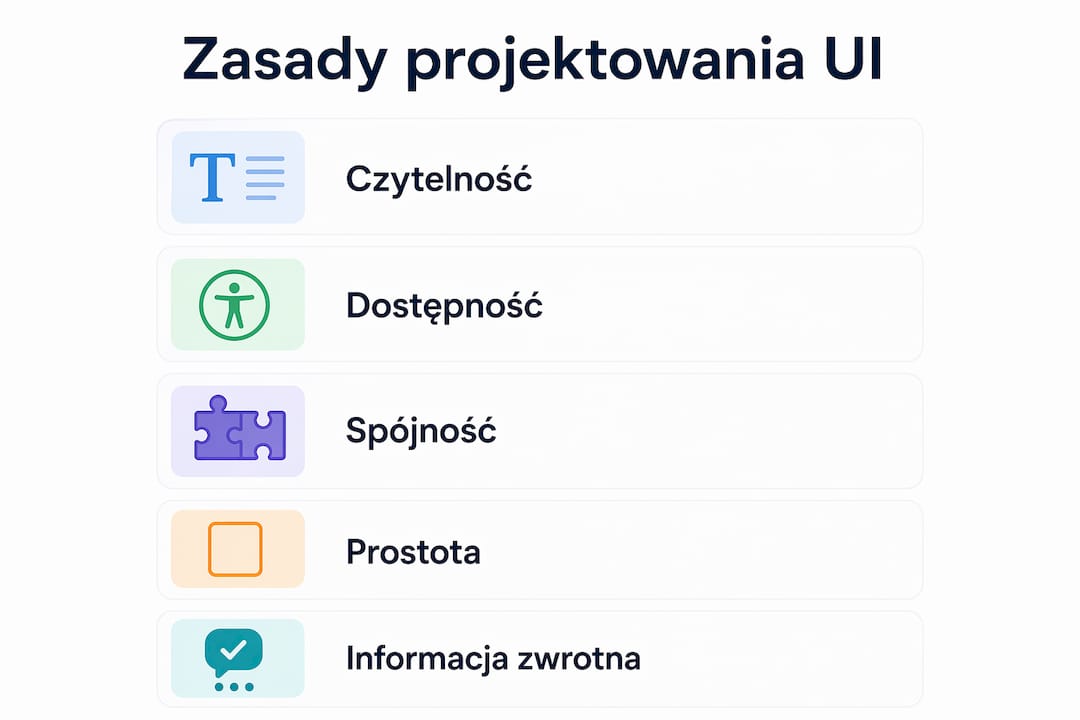
Dobry interfejs nie powstaje z przypadku. Kilka zasad, które warto sprawdzić przy każdym projekcie:
- Czytelność – tekst główny min. 16 px, wystarczający kontrast, krótkie akapity.
- Hierarchia wizualna – najważniejsza akcja wyróżniona rozmiarem, kolorem lub pozycją.
- Spójność – te same kolory, odstępy i zachowania elementów w całym produkcie.
- Minimalizacja kroków – każde zbędne kliknięcie zwiększa ryzyko porzucenia zadania.
- Responsywność – interfejs działa poprawnie na ekranach od 320 px (telefon) do 1920 px (monitor).
- Dostępność – klawiatura, czytniki ekranu, napisy do wideo, alternatywy tekstowe dla obrazów.
Dwa mikro-przykłady pokazują, jak drobna zmiana wpływa na zachowanie użytkownika:
Dobry projekt: Formularz rejestracji podzielony na trzy kroki z paskiem postępu. Użytkownik widzi, ile zostało do końca, i rzadziej porzuca wypełnianie w połowie.
Zły projekt: Jeden długi formularz bez podziału, z etykietami wyłącznie jako placeholder wewnątrz pola. Po kliknięciu w pole etykieta znika – użytkownik traci kontekst i popełnia błędy.
Porada profesjonalisty: Animacje stosuj tylko tam, gdzie potwierdzają akcję lub orientują użytkownika (np. rozwijanie menu). Animacja trwająca powyżej 300 ms zaczyna być odczuwana jako opóźnienie, nie jako efekt.

UI a UX – czym się różnią i jak razem tworzą produkt?
Różnica między UI a UX to jedna z częściej mylonych kwestii w projektowaniu cyfrowym. Warto ją rozumieć, bo wpływa na to, kogo zatrudniasz i kiedy.
- UI (interfejs użytkownika): warstwa wizualna i interakcyjna; kolory, typografia, przyciski, animacje, systemy komponentów, estetyka.
- UX (doświadczenie użytkownika): badania użytkowników, architektura informacji, przepływ przez produkt, testy użyteczności, satysfakcja z całości.
Praktyczny przykład: firma chce zwiększyć liczbę wypełnionych formularzy kontaktowych. Projektant UX przeprowadza testy i odkrywa, że użytkownicy nie widzą przycisku „Wyślij“ na urządzeniach mobilnych. Projektant UI zmienia kolor przycisku na kontrastowy, powiększa go i przesuwa nad klawiaturę ekranową. Efekt: więcej wypełnionych formularzy. To klasyczna współpraca UX→UI: badanie ujawnia problem, projekt wizualny go rozwiązuje.
Wpływ UI na konwersję jest mierzalny – czytelny przycisk, skrócony formularz i spójna kolorystyka potrafią podnieść wskaźnik ukończenia zadania bez zmiany treści ani funkcjonalności.
Czym zajmuje się UI Designer w projekcie?
UI Designer odpowiada za wszystko, co użytkownik widzi i z czym wchodzi w interakcję. W praktyce oznacza to:
- Tworzenie makiet ekranów (wireframe i high-fidelity mockup).
- Budowanie systemu komponentów (design system) – biblioteki przycisków, formularzy, ikon i typografii do wielokrotnego użytku.
- Przygotowanie prototypów klikanych do testów użyteczności.
- Opracowanie przewodnika stylu (styleguide) z tokenami projektu: kolory, odstępy, cienie, zaokrąglenia.
- Przekazanie projektu (handoff) do zespołu deweloperskiego z pełną specyfikacją.
Współpraca z UX Designerem zaczyna się od wireframe’ów i map przepływu. Deweloperzy wchodzą do procesu na etapie handoff – otrzymują pliki z Figmy, tokeny projektu i eksportowane zasoby graficzne. Regularne spotkania synchronizacyjne (np. w metodyce Agile – sprinty i przeglądy) skracają czas poprawek.
Porada profesjonalisty: Dobry handoff to nie tylko plik Figma. Dołącz do niego listę stanów komponentów (domyślny, hover, aktywny, wyłączony, błąd) i specyfikację zachowań responsywnych. Deweloper, który nie musi zgadywać, popełnia mniej błędów.
Jakich narzędzi używają projektanci UI?
Cztery narzędzia dominują w codziennej pracy projektantów interfejsów. Każde ma swój charakter.
- Figma – standard w zespołach pracujących zdalnie. Działa w przeglądarce, umożliwia współpracę w czasie rzeczywistym, ma rozbudowany ekosystem wtyczek i świetnie integruje się z narzędziami deweloperskimi przez tryb Dev Mode. Najlepszy wybór dla większości projektów webowych i mobilnych.
- Sketch – długo dominował na rynku macOS. Silny ekosystem wtyczek i sprawdzone systemy komponentów. Działa wyłącznie na Macu, co ogranicza współpracę w mieszanych zespołach.
- Adobe XD – część ekosystemu Adobe, dobra integracja z Photoshopem i Illustratorem. Przydatny, gdy zespół już pracuje na narzędziach Adobe i zależy mu na spójnym przepływie plików.
- InVision – specjalizuje się w prototypowaniu i zbieraniu opinii. Sprawdza się jako narzędzie do prezentacji klientom i testów klikanych, choć do tworzenia projektu od zera ustępuje Figmie.
Przy wyborze narzędzia kluczowe pytania to: czy zespół pracuje zdalnie (Figma wygrywa), czy potrzebujesz zaawansowanego prototypowania do testów (InVision lub Figma), czy korzystasz już z ekosystemu Adobe (XD). Warto też śledzić trendy w projektowaniu interfejsów, bo narzędzia szybko ewoluują.
Typowe wzorce UI – kiedy je stosować, a kiedy unikać?
Wzorce UI to sprawdzone rozwiązania powtarzających się problemów projektowych. Znajomość ich zastosowań i ograniczeń oszczędza czas i chroni przed błędami.
- Menu hamburger (trzy poziome linie) – ukrywa nawigację na urządzeniach mobilnych. Sprawdza się przy wielu pozycjach menu, ale obniża wykrywalność opcji. Na desktopie lepiej sprawdza się nawigacja pozioma (top nav).
- Karty – grupują treści równorzędne (np. produkty, artykuły). Ułatwiają skanowanie, ale przy zbyt wielu kartach na ekranie tracą czytelność.
- Formularze wieloetapowe – dzielą długi formularz na kroki z paskiem postępu. Zmniejszają porzucenia przy złożonych procesach (rejestracja, zamówienie, wycena).
- Modale (okna dialogowe) – przerywają przepływ, by potwierdzić akcję lub zebrać dane. Używaj ich oszczędnie: modal do potwierdzenia usunięcia danych ma sens, modal z reklamą – nie.
- Listy i tabele – listy sprawdzają się przy danych jednorodnych (produkty, kontakty), tabele przy porównywaniu wielu atrybutów naraz.
Mini-przypadek: formularz ofertowy dla handlowca. Zamiast jednego ekranu z 20 polami, projekt dzieli go na cztery kroki: dane klienta, wybór produktów, parametry, podgląd i wysyłka PDF. Każdy krok ma jeden cel. Handlowiec nie gubi się, a ryzyko pominięcia pola spada do minimum.
Jak Studio201 podchodzi do projektowania UI?
Studio201 traktuje UI nie jako warstwę dekoracyjną, lecz jako element systemu, który musi działać niezawodnie w produkcji. Proces projektowy przebiega przez konkretne etapy: discovery i analiza wymagań, prototyp (często z wykorzystaniem narzędzi AI jak Lovable czy Bolt), testy użyteczności, implementacja, a następnie iteracje na podstawie danych.
Proces krok po kroku wygląda następująco:
- Discovery – analiza procesów biznesowych, wymagań i grup użytkowników.
- Prototyp – szkice i makiety klikane, weryfikacja flow z klientem.
- Testy użyteczności – sprawdzenie, czy użytkownicy wykonują zadania bez pomocy.
- Implementacja – wdrożenie aplikacji z checklistą obejmującą code review, testy i audyt bezpieczeństwa.
- Iteracje – zbieranie danych po wdrożeniu i kolejne poprawki.
Przykłady biznesowe obejmują digitalizację formularzy ofertowych, przenoszenie kalkulatorów wycen z Excela do aplikacji webowych oraz budowę systemów z kontrolą ról i raportowaniem. Każde wdrożenie spełnia standardy OWASP Top 10 i wymagania RODO.
Jak zmieniał się interfejs użytkownika przez lata?
Historia UI to historia rosnącej dostępności technologii. Pierwsze komputery wymagały wpisywania poleceń tekstowych w wierszu poleceń (CLI). Przełomem był graficzny interfejs użytkownika (GUI), spopularyzowany przez Apple Macintosh w 1984 roku i Microsoft Windows w kolejnych latach. Okna, ikony, mysz i pulpit zastąpiły komendy tekstowe i otworzyły komputery na miliony użytkowników bez wiedzy technicznej.
Kolejna rewolucja przyszła wraz z ekranami dotykowymi. Smartfony i tablety wymusiły projektowanie pod palec, nie pod kursor – stąd większe przyciski, gesty przesuwania i zupełnie nowe wzorce nawigacji. Dziś interfejsy głosowe (asystenci jak Siri czy Alexa) i interfejsy gestowe (VR, AR) poszerzają definicję UI poza ekran.
Jakie rodzaje interfejsów użytkownika istnieją?
Interfejs użytkownika przybiera kilka form, zależnie od sposobu interakcji:
- GUI (graficzny interfejs użytkownika) – okna, ikony, przyciski, menu. Dominuje w aplikacjach webowych i mobilnych.
- CLI (wiersz poleceń) – tekst wpisywany przez użytkownika, odpowiedź systemu w formie tekstu. Używany przez programistów i administratorów systemów.
- VUI (interfejs głosowy) – sterowanie głosem, np. asystenci wirtualni. Rośnie w urządzeniach domowych i samochodach.
- Interfejsy dotykowe – gesty na ekranie (przesunięcie, szczypanie, tapnięcie). Standard w smartfonach i tabletach.
- Interfejsy gestowe – sterowanie ruchami ciała, popularne w VR i AR.
Każdy typ wymaga innych zasad projektowania. GUI opiera się na hierarchii wizualnej, VUI na jasnych komendach i potwierdzeniach głosowych, interfejsy dotykowe na odpowiednich rozmiarach elementów i gestach.
Jakich błędów w projektowaniu UI unikać?
Najczęstsze problemy w interfejsach to nie brak estetyki, lecz konkretne decyzje projektowe, które utrudniają użytkownikom wykonanie zadania.
Zbyt mały obszar dotyku – przyciski mniejsze niż 48×48 px na urządzeniach mobilnych powodują błędne kliknięcia i frustrację. Rozwiązanie: powiększ obszar aktywny, nawet jeśli ikona pozostaje mała.
Brak informacji zwrotnej – użytkownik klika przycisk i nie wie, czy akcja się wykonała. Każda akcja powinna mieć widoczną odpowiedź: zmiana koloru, komunikat, animacja ładowania.
Niespójność elementów – różne style przycisków, różne odstępy, różne zachowania tych samych komponentów w różnych miejscach aplikacji. To sygnał braku systemu komponentów.
Przeładowanie informacjami – zbyt wiele opcji na jednym ekranie paraliżuje decyzję. Zasada: jeden ekran, jeden główny cel.
Ignorowanie dostępności – brak alternatyw tekstowych, zbyt niski kontrast, niemożność obsługi klawiaturą. To wyklucza część użytkowników i w wielu kontekstach narusza przepisy.
Dlaczego testowanie UI jest niezbędne?
Testowanie interfejsu to jedyny sposób, by sprawdzić, czy projekt działa tak, jak zakładałeś. Nawet najlepiej przemyślany UI może zawierać błędy, które ujawniają się dopiero w kontakcie z prawdziwym użytkownikiem.
Podstawowe metody testowania UI:
- Testy użyteczności – obserwacja użytkowników wykonujących konkretne zadania. Ujawniają miejsca, gdzie użytkownicy się gubią lub popełniają błędy.
- Testy A/B – porównanie dwóch wersji elementu (np. koloru przycisku, treści nagłówka) na rzeczywistym ruchu.
- Testy dostępności – narzędzia takie jak Axe, WAVE lub wbudowane audyty w Chrome DevTools sprawdzają zgodność z WCAG.
- Testy na urządzeniach – sprawdzenie działania na różnych rozdzielczościach i systemach operacyjnych.
- Heatmapy i nagrania sesji – narzędzia takie jak Hotjar pokazują, gdzie użytkownicy klikają i gdzie porzucają zadanie.
Testowanie nie kończy się przed wdrożeniem. Dane po premierze często ujawniają problemy, których żaden test laboratoryjny nie przewidział.
Kluczowe wnioski
Dobry interfejs użytkownika łączy czytelną hierarchię wizualną, dostępność i spójność komponentów, co bezpośrednio przekłada się na skuteczność produktu i wynik biznesowy.
| Punkt | Szczegóły |
|---|---|
| Definicja UI | Warstwa wizualna i interakcyjna produktu cyfrowego – wszystko, z czym użytkownik styka się na ekranie. |
| Kluczowe elementy | Przyciski, formularze, nawigacja, ikony, typografia i kolory tworzą spójny system komponentów. |
| Dostępność jako standard | Minimalny rozmiar dotyku 48×48 px i kontrast WCAG 2.1 AA to nie opcja, lecz wymóg dobrego projektu. |
| UI a konwersja | Czytelny przycisk i skrócony formularz podnoszą wskaźnik ukończenia zadania bez zmiany treści. |
| Studio201 | Projektuje UI jako część systemu: od discovery i prototypu, przez testy, aż po wdrożenie zgodne z OWASP Top 10 i RODO. |
Dlaczego dobry UI ma realne znaczenie dla firmy?
Interfejs użytkownika to nie tylko estetyka. Z perspektywy Studio201 dobry UI bezpośrednio wpływa na efektywność operacyjną i wynik biznesowy. Handlowiec, który obsługuje kalkulator wycen z przejrzystym interfejsem, popełnia mniej błędów i wdraża się szybciej. Pracownik korzystający z aplikacji z czytelną nawigacją rzadziej dzwoni na wsparcie techniczne. Klient, który bez trudu wypełnia formularz kontaktowy, częściej go wysyła.
Kilka konkretnych korzyści, które obserwujemy w projektach:
- Krótszy czas wdrożenia nowych pracowników dzięki intuicyjnemu przepływowi ekranów.
- Mniejsza liczba zgłoszeń do supportu po wdrożeniu aplikacji z przemyślanym UI.
- Wyższa konwersja formularzy i konfiguratorów ofertowych.
Każdy projekt Studio201 realizowany jest ze standardami bezpieczeństwa OWASP Top 10 i wymaganiami RODO, bo dobry UI to nie tylko wygląd – to też odpowiedzialność za dane użytkowników. Więcej o tym, jak rozwiązania webowe wspierają skalowanie biznesu, znajdziesz na naszym blogu.
Studio201 projektuje UI, który działa w produkcji
Jeśli szukasz partnera, który nie tylko zaprojektuje interfejs, ale też wdroży go jako działający system, Studio201 oferuje pełen zakres: od discovery i prototypowania, przez budowę systemu komponentów, aż po testy i utrzymanie.
Co obejmuje współpraca ze Studio201:
- Prototypy i makiety klikane weryfikowane z użytkownikami przed wdrożeniem.
- Systemy komponentów gotowe do wielokrotnego użytku i łatwej rozbudowy.
- Digitalizacja kalkulatorów i konfiguratorów wycen z Excela do aplikacji webowej z generowaniem ofert PDF.
- Integracje z istniejącymi systemami i wdrożenia zgodne z OWASP Top 10 i RODO.
- Wsparcie i utrzymanie po premierze.
Pierwsza rozmowa jest bezpłatna. Napisz do nas przez studio201.io i opisz, co chcesz zbudować – odpowiemy z konkretną propozycją.
Przydatne źródła do dalszego czytania
Jeśli chcesz pogłębić wiedzę o interfejsach użytkownika, zacznij od definicji i podstaw, a następnie przejdź do praktycznych wzorców i narzędzi.
- Interfejs użytkownika – Portal Gov.pl (Koduj) – oficjalna polska definicja i podstawy; dobre miejsce na start.
- Interfejs użytkownika – Wikipedia (pl) – przegląd rodzajów UI: GUI, CLI, VUI, interfejsy gestowe.
- Interfejs użytkownika – CyrekDigital – elementy UI i dane rynkowe; przydatne po lekturze podstaw.
- UI – icomseo.pl – praktyczne omówienie różnicy UI a UX.
- Interfejs użytkownika – widoczni.com – wskazówki praktyczne dotyczące ikon, nawigacji i spójności.
- Co to jest UI – Agencja KS – lista elementów i przykłady systemów stylów.
- Trendy w projektowaniu interfejsów 2024 – aktualne kierunki w UI design; warto przeczytać po opanowaniu podstaw.
Masz pytania dotyczące tego, czym jest UI i jak zaprojektować interfejs dla swojego produktu? Napisz do nas – chętnie porozmawiamy o Twoim projekcie.